
このたびは「御書統合システム」をご利用いただき、ありがとうございます。
こちらは、「スマートアプリコントロールが安全でない可能性のあるアプリをブロックしました」などの警告が出る場合の「御書統合システム」ならびに「御書システム」の展開方法を紹介しています。
「御書統合システム」と「御書システム」の展開方法はほとんど同じですので、ここでは「御書統合システム」を使って説明します。
はじめに(安心のご案内)
本システムは、インストール不要で安全にご利用いただけます。
表示される警告は、Windowsの仕組みによるもので、異常ではありません。
👉 安心して、以下の手順にお進みください。
ダウンロードしたファイルを開きます
まず、こちらのページから、「インストール不要版」の「御書統合システム」をダウンロードしてください。ダウンロードされたファイル(ZIPファイル)を見つけてください。
1.そのファイルの上で「右クリック」します
2.「すべて展開」をクリックします
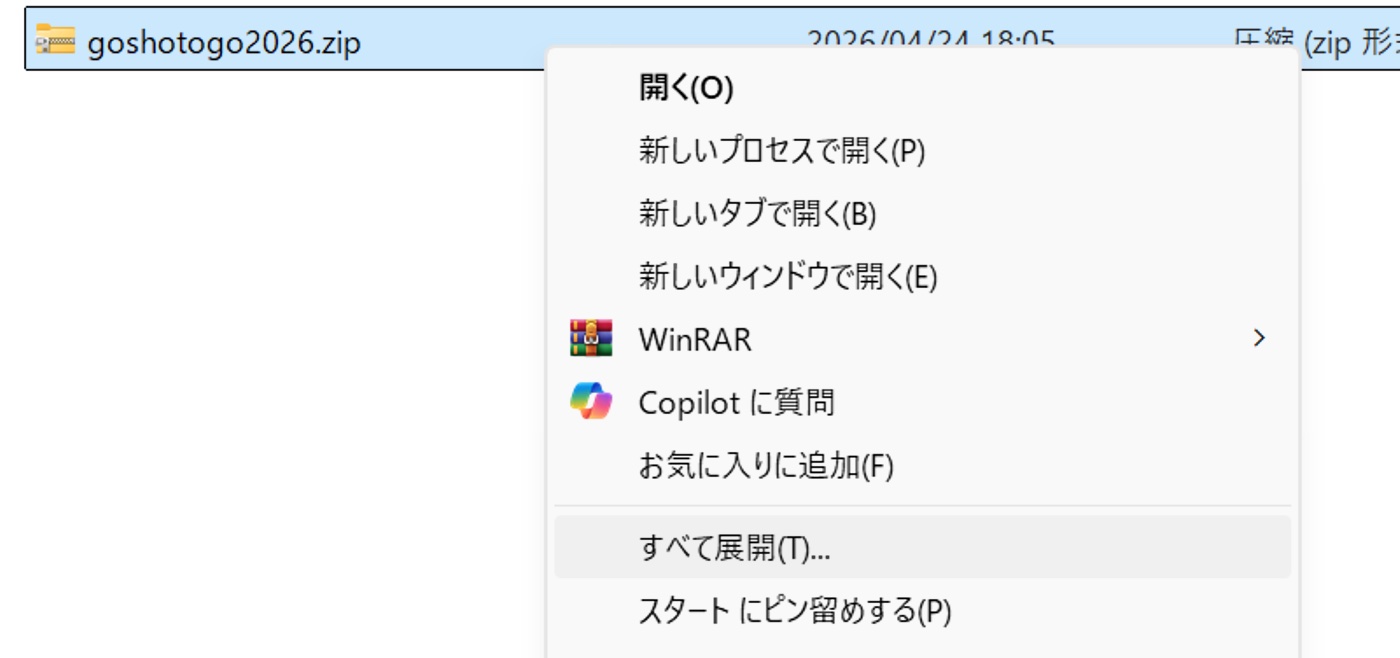
※かならず「すべてを展開」をしてください。
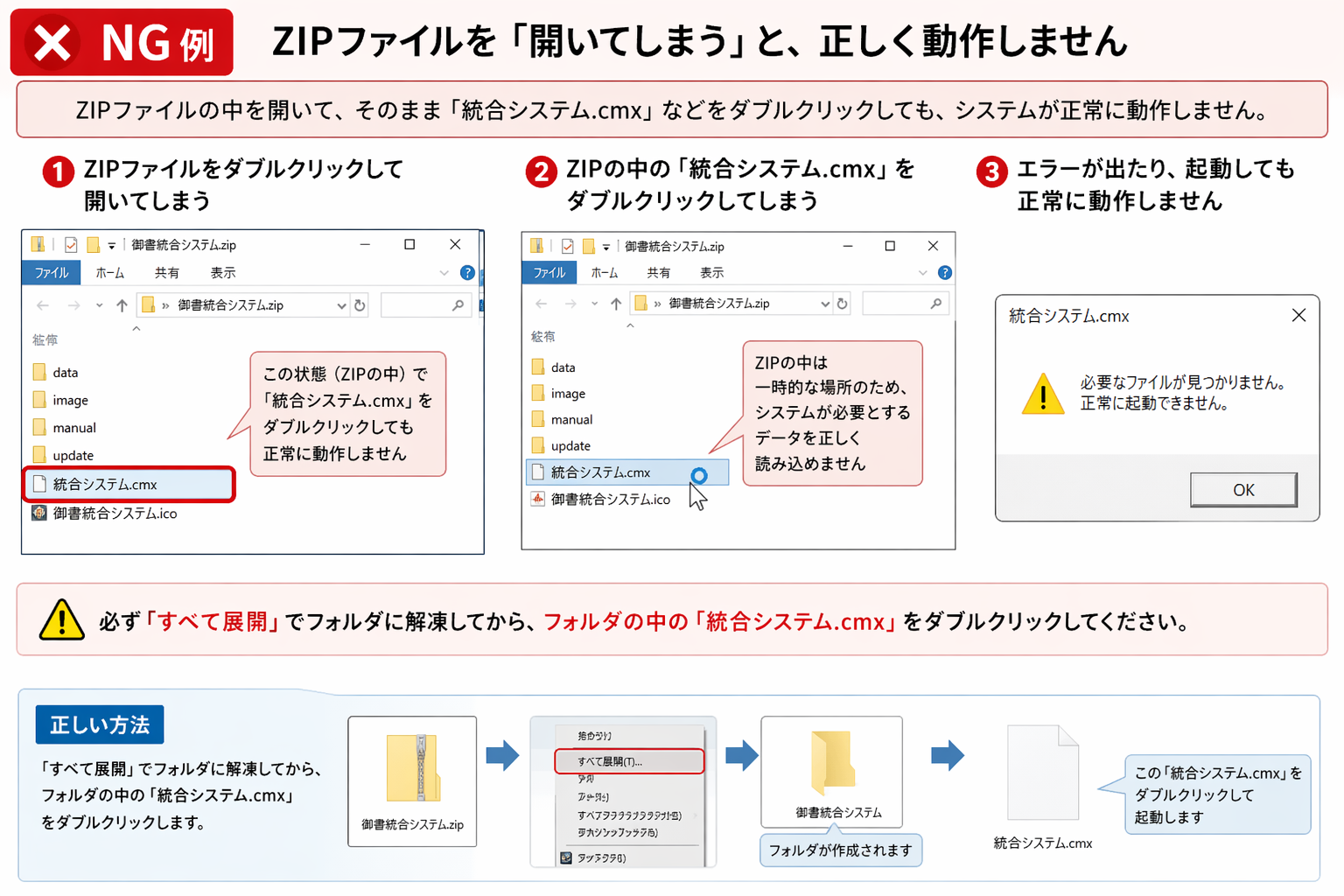
👉 すると、新しいフォルダが作られます
すでに御書統合システムをインストール済みの方は…
昨年までにすでに「御書統合システム」をインストールしている方は、
今回展開した「御書統合システム」フォルダの中のファイルをすべてコピーし、
下記フォルダに上書きしてください。
C:\K3\Data\御書統合システム
※「ファイルを置き換えますか?」と表示された場合は、
👉「すべて置き換え」を選択してください
デスクトップ上にあるショートカットの名前が「2025年版」などとなっている場合がありますが、
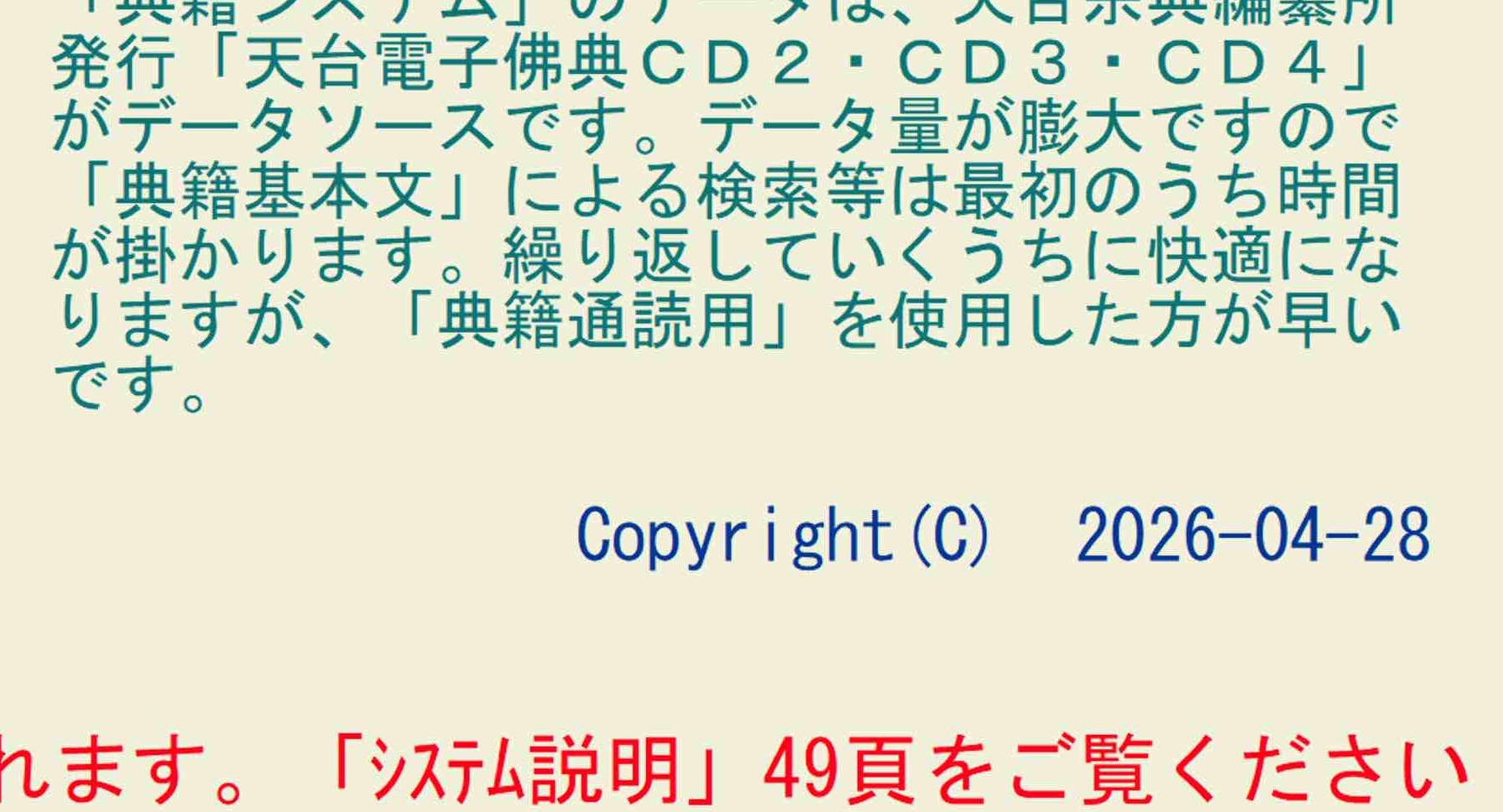
御書統合システムを立ち上げたトップページの右下が
👉「Copyright(C) 2026-04-28」
となっていれば、2026年版が正しくインストールされています。
これで上書き作業は終了です。
新規に本システムを導入する方は、下記の手順に進んで下さい。
フォルダを移動します
できた「御書統合システム」フォルダを、
👉 デスクトップ
または
👉 ドキュメント
に移動してください
システムを起動します
1.フォルダを開きます
2.「統合システム.cmx」をダブルクリックします
👉 システムが起動します
デスクトップにアイコンを作る(おすすめ)
毎回フォルダを開くのが大変な方は、
デスクトップにアイコンを作ると便利です。
手順
1.「統合システム.cmx」を右クリック
2.「送る」をクリック
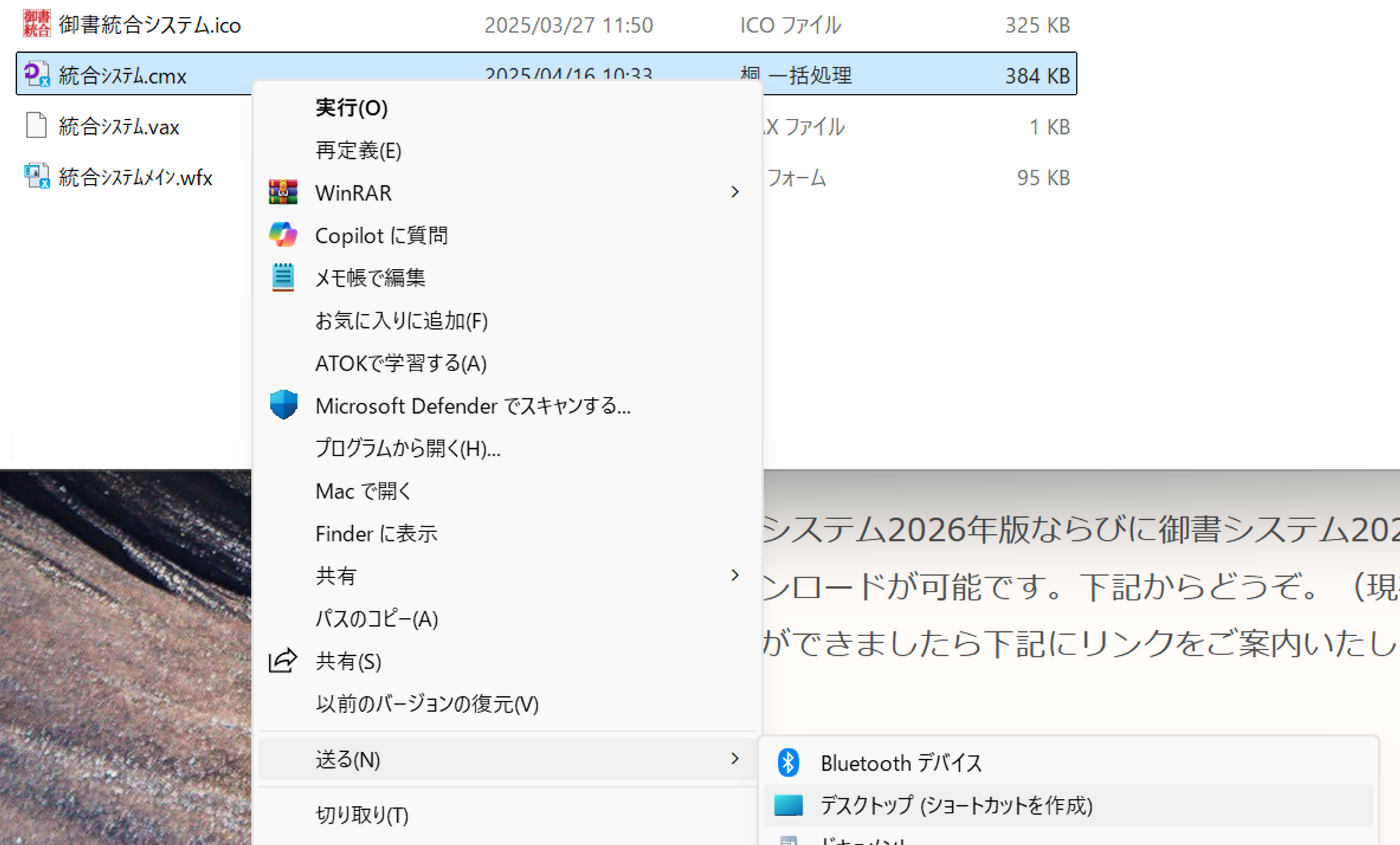
3.「デスクトップ(ショートカットを作成)」をクリック
👉 デスクトップにアイコンができます
アイコンを見やすくする
1.デスクトップのショートカットアイコンを右クリック
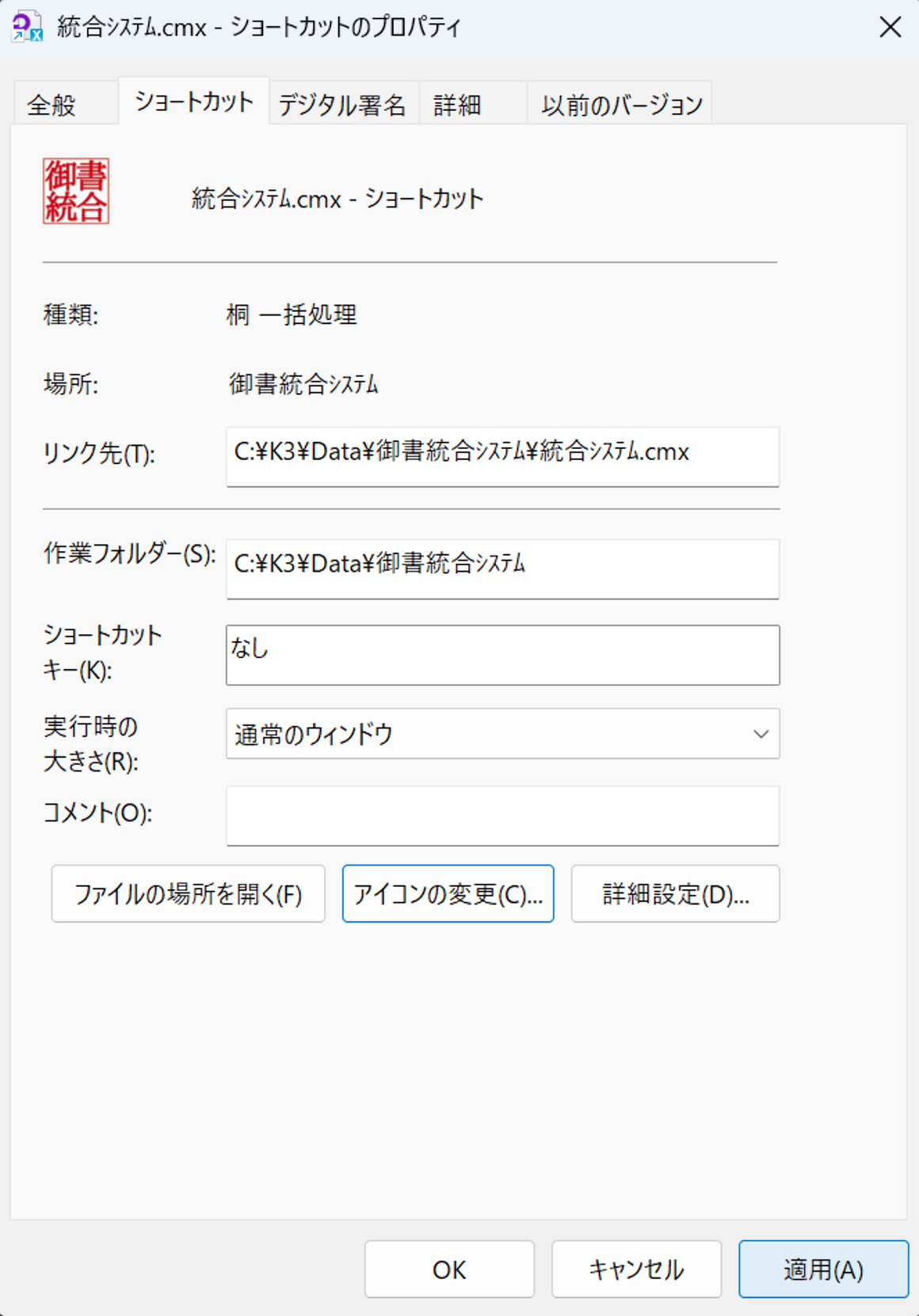
2.「プロパティ」を開きます
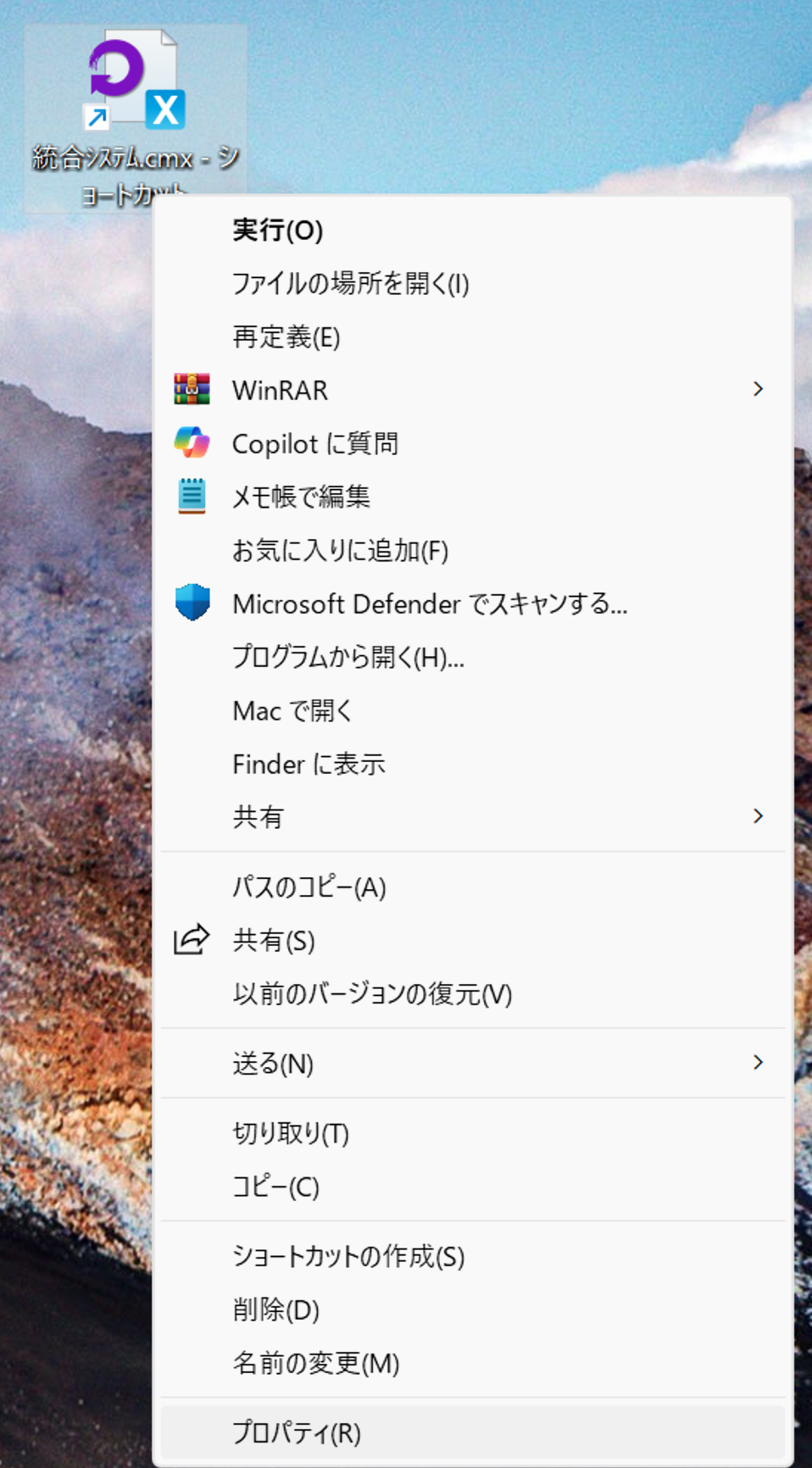
3.「アイコンの変更」をクリック
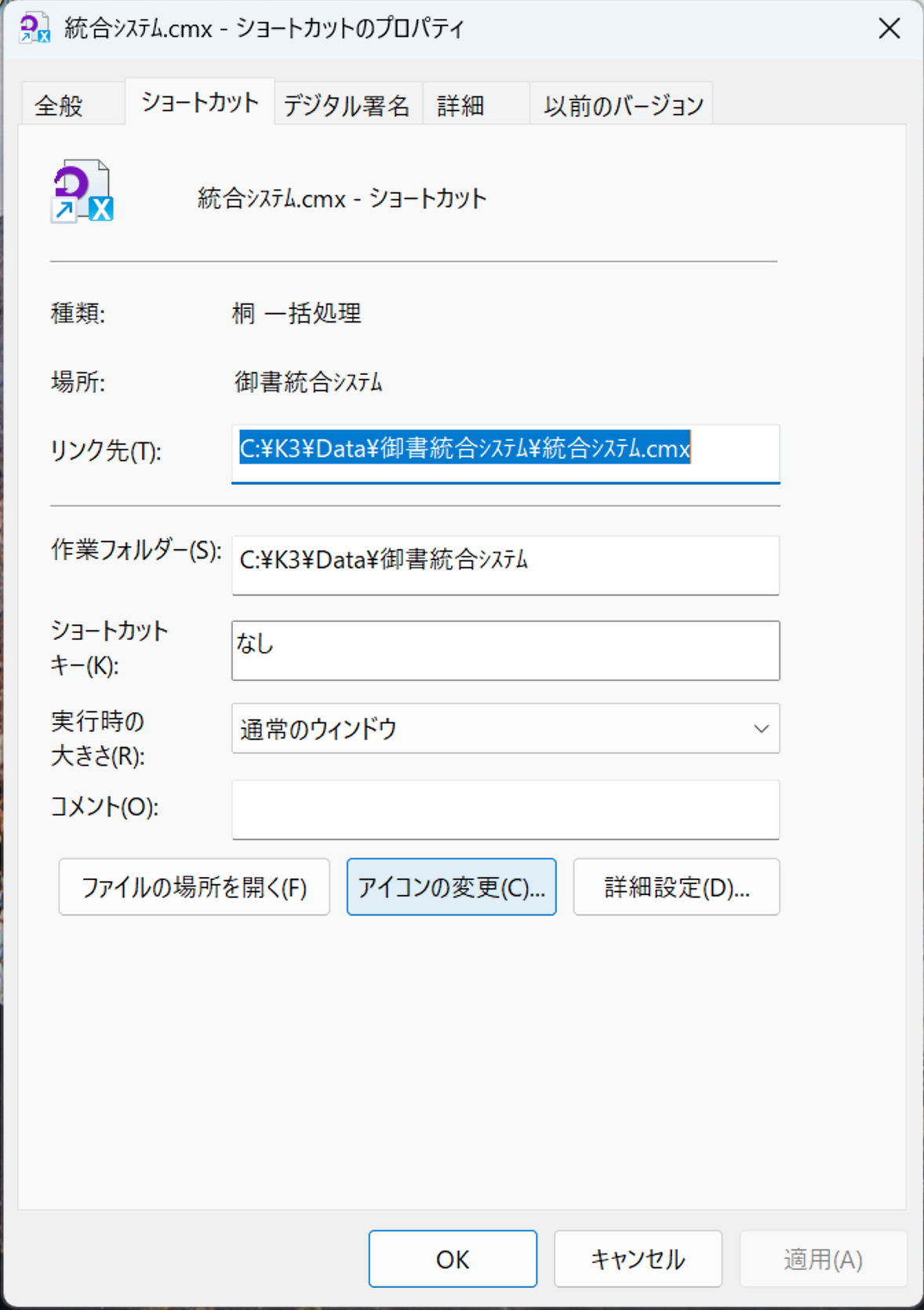
4.参照をクリック
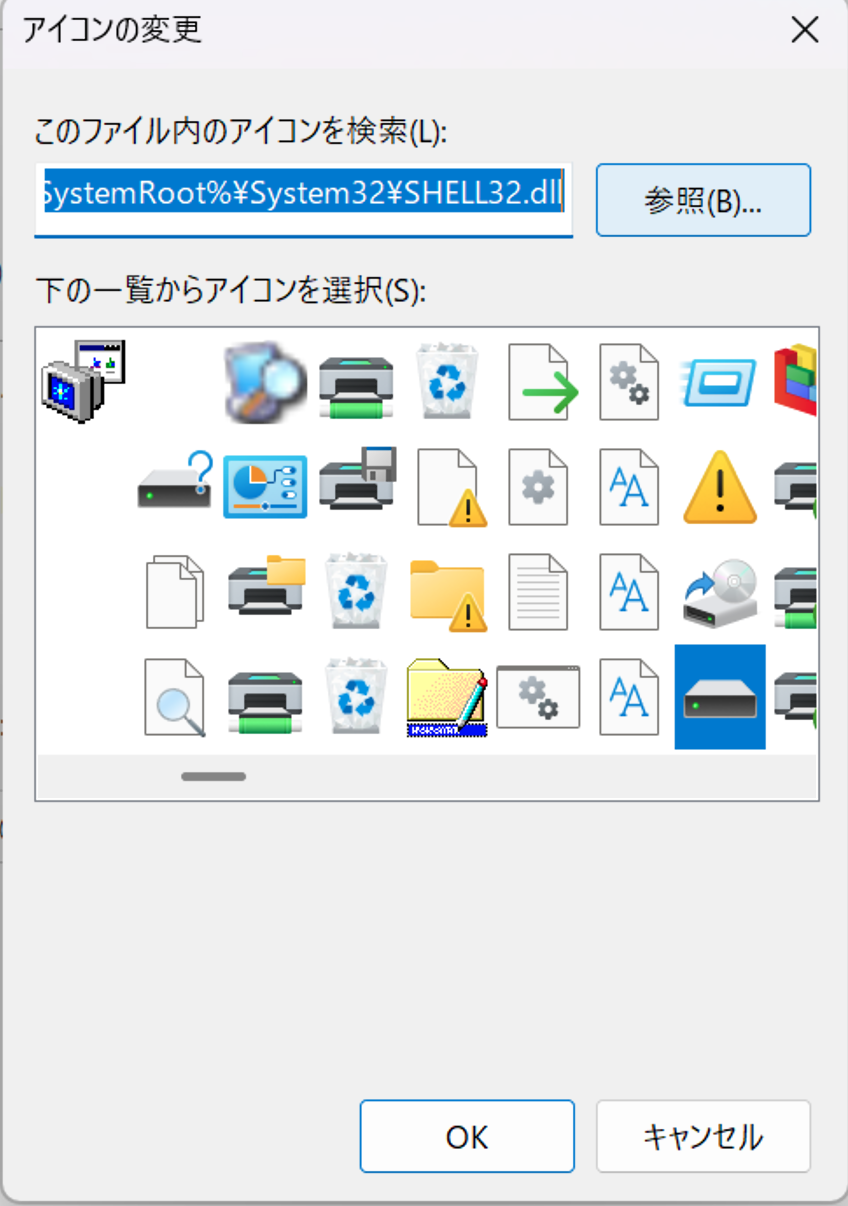
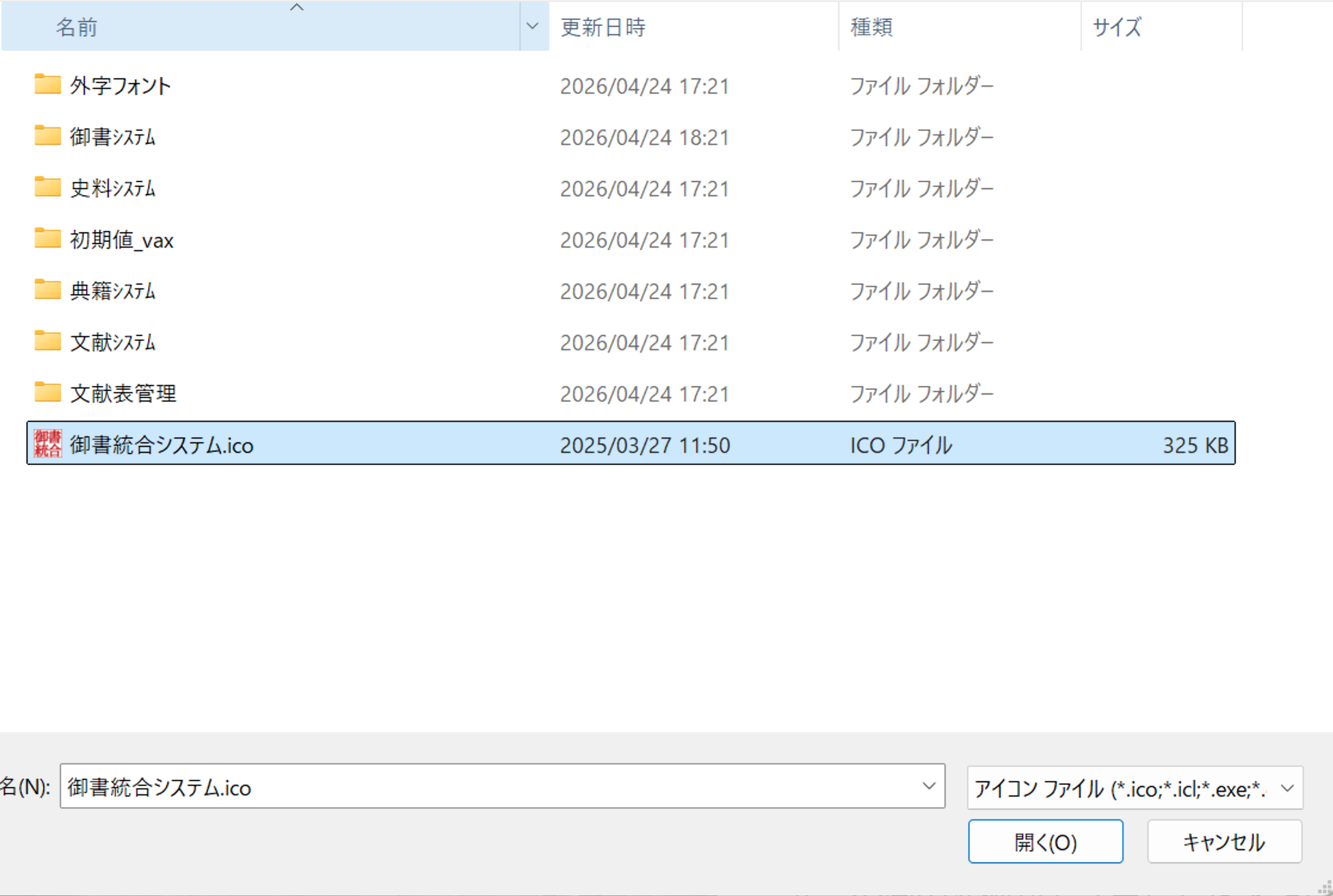
5,御書統合システムフォルダ内にある「御書統合システム.ico」を選択して、開く
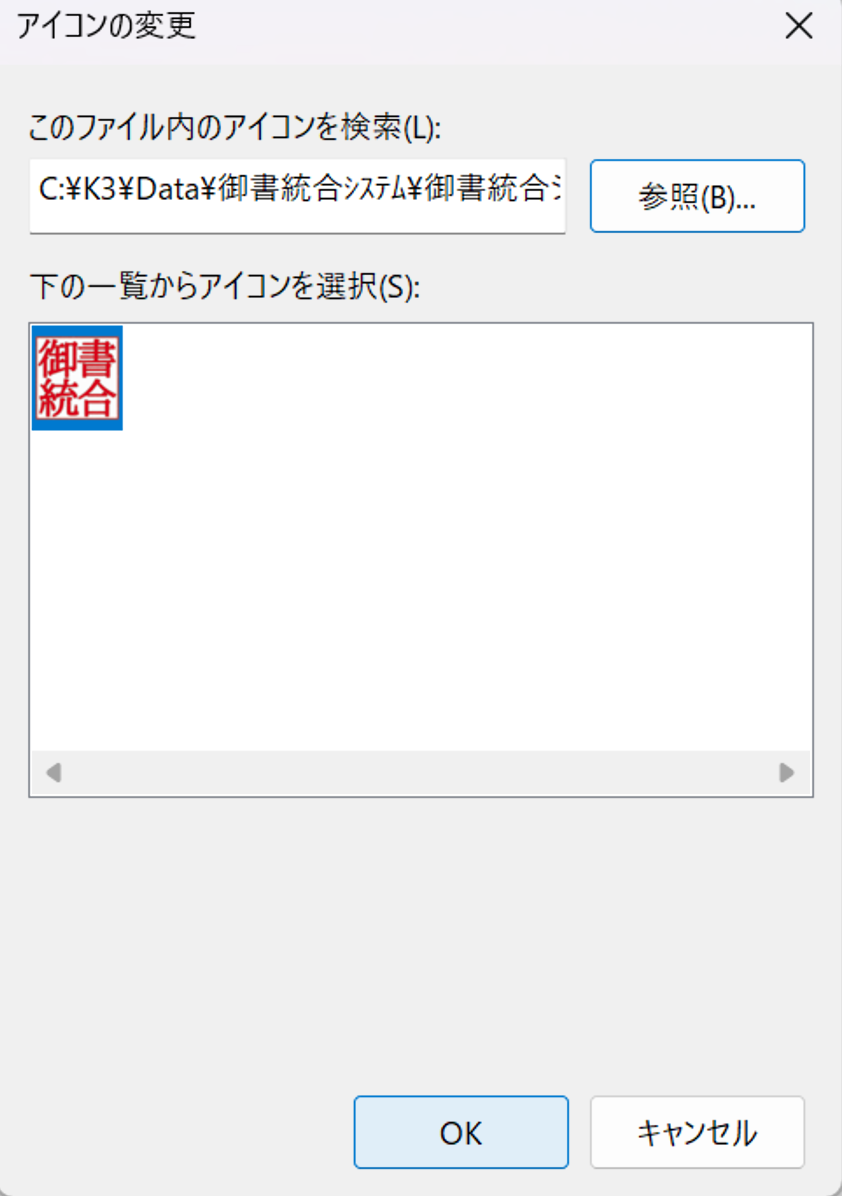
6.OKをクリック
7.適用をクリックして、OKをクリック
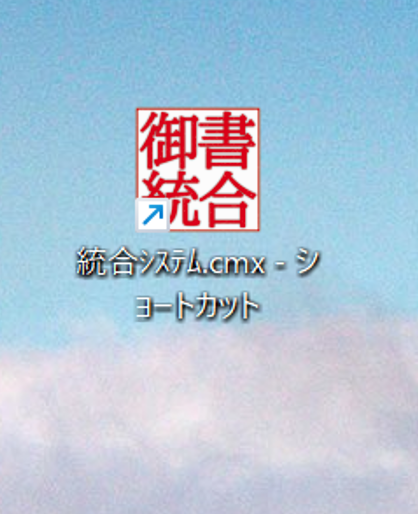
8.アイコンが変更できました。
■ ■ 大切な注意
・フォルダの中のファイルは動かさないでください
・USBや共有フォルダでは使えないことがあります
👉 必ずパソコンの中に保存してください
■ ■ 困ったとき
うまく動かないときは:
・フォルダを正しく解凍したか
・フォルダの中身を変えていないか
をご確認ください

コメント